Tailscale SSH Timeout 삽질기
ping은 되는데 SSH만 timeout이 난 이유
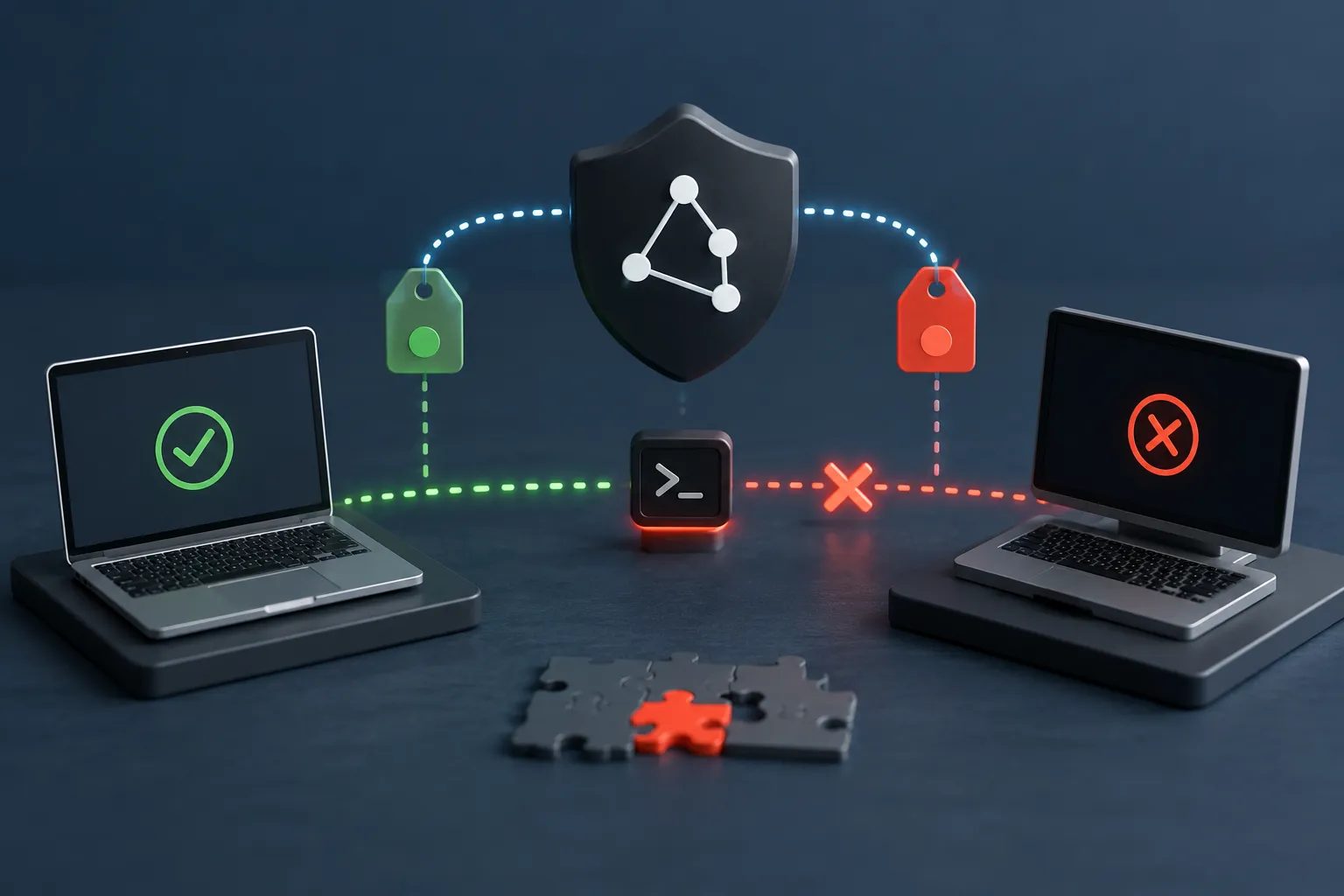
Tailscale SSH Timeout 삽질기: ping은 되는데 SSH만 안 됐던 이유
Tailscale로 MacBook에서 Mac mini에 SSH 접속을 하려고 했는데, 조금 이상한 상황을 겪었다.
MacBook -> Tailscale -> Mac mini

ping은 된다.
그런데 SSH만 timeout이 난다.
처음에는 당연히 Mac mini의 SSH 서버가 꺼져 있거나, macOS 방화벽 문제라고 생각했다. 그런데 이것저것 확인해보니 원인은 생각보다 Tailscale 쪽에 가까웠다.
정확히는 ACL에서 기대하는 Device Tag가 Mac mini에 연결되어 있지 않았던 것이 원인이었다. Tag를 연결하자 SSH는 바로 성공했다.
이번 글은 Tailscale 전체를 깊게 설명하는 글이라기보다는, 이 문제를 겪으면서 헷갈렸던 부분을 정리한 기록이다. 특히 “ping은 되는데 왜 SSH는 안 되지?”라는 질문에 집중해보려고 한다.
문제 상황
구성은 단순했다.
[MacBook]
  - 작업용 장비
  - Tailscale 로그인됨
  - SSH client

        |
        | Tailscale network
        v

[Mac mini]
  - 원격 개발용 장비
  - Tailscale 로그인됨
  - SSH server
MacBook에서 Mac mini의 Tailscale IP로 SSH 접속을 시도했다.
ssh <user>@<mac-mini-tailscale-ip>그런데 결과는 timeout이었다.
ssh: connect to host <tailscale-ip> port 22: Operation timed out이때 헷갈렸던 부분은 ping은 된다는 점이었다.
ping <mac-mini-tailscale-ip>ping 응답이 오니 “Tailscale 네트워크 자체는 살아있는 것 같은데?”라는 생각이 들었다. 그래서 처음에는 Tailscale ACL보다는 SSH daemon, Remote Login, macOS 방화벽을 먼저 의심했다.
하지만 여기서 놓친 부분이 있었다.
ping 성공
  != SSH 성공
ping이 된다는 것은 ICMP 수준에서 응답이 가능하다는 뜻이지, TCP 22번 포트로 SSH 연결이 허용된다는 뜻은 아니었다.
먼저 확인했던 것들
당시 흐름을 간단히 정리하면 이렇다.
1. SSH 접속 시도
   -> timeout

2. ping 확인
   -> 성공

3. 22번 포트 확인
   -> timeout 또는 연결 실패

4. Mac mini의 SSH 설정 확인
   -> SSH 자체는 켜져 있는 것으로 판단

5. Tailscale 상태 확인
   -> 양쪽 device는 tailnet에 존재

6. ACL / Tag 쪽 확인
   -> Mac mini에 기대한 Device Tag가 없음

7. Device에 tag 연결
   -> SSH 성공
결국 핵심은 “Tailscale에 연결되어 있는가?”가 아니었다.
현재 접속하려는 device가
ACL에서 허용한 destination identity와
일치하는가?
이걸 봐야 했다.
ping과 SSH는 다르다
문제를 이해하려면 ping과 SSH가 다른 통신이라는 점을 먼저 봐야 한다.
ping
  -> ICMP Echo Request / Echo Reply
  -> 포트 개념 없음
  -> 상대가 네트워크적으로 응답하는지 확인

SSH
  -> TCP 연결
  -> 보통 22번 포트
  -> 연결 이후 암호화/인증/세션 생성
ping은 상대가 살아 있는지 보는 것에 가깝다. 반면 SSH는 상대의 22번 TCP 포트에 연결하고, 그 위에서 SSH 인증까지 진행해야 한다.
그래서 ping이 된다고 해도 다음은 전혀 보장되지 않는다.
TCP 22번 포트가 열려 있다.
ACL이 TCP 22번 접근을 허용한다.
Tailscale SSH policy가 허용한다.
로컬 sshd가 정상 동작한다.
Mac mini의 방화벽이 허용한다.
이번 문제는 ICMP 수준의 도달성은 있었지만, SSH에 필요한 접근 정책이 맞지 않았던 상황이었다.
timeout과 refused도 다르게 봐야 한다
SSH 문제를 볼 때는 에러 문구를 구분해서 봐야 한다.
Permission denied (publickey)
  -> SSH 서버까지 도달했고 인증에서 실패

Connection refused
  -> 상대까지 도달했지만 22번 포트에서 받지 않음

Operation timed out
  -> TCP 연결 자체가 성립하지 않음
이번에는 Operation timed out이었다.
즉 SSH key 문제라기보다는, TCP 연결이 성립하기 전에 중간에서 막히는 쪽에 가까웠다.
그래서 다음처럼 포트 확인을 해보는 것이 좋다.
nc -vz <tailscale-ip> 22결과는 대략 이렇게 해석할 수 있다.
succeeded
  -> TCP 22번 포트까지 연결됨

connection refused
  -> 상대는 도달했지만 해당 포트에서 받지 않음

operation timed out
  -> ACL, firewall, routing, packet drop 가능성
나는 여기서 timeout 쪽에 가까웠고, 그래서 Tailscale의 ACL과 tag 쪽을 다시 보게 되었다.
Tailscale에서 Tag는 단순 라벨이 아니었다
처음에는 Tailscale의 Device Tag를 장비를 분류하기 위한 이름표 정도로 생각했다.
말 그대로 서버면 tag:server, 개발용 장비면 tag:dev 처럼 붙여두고, 나중에 Admin Console에서 보기 좋게 구분하기 위한 값 정도로 이해했던 것이다.
tag:server
tag:dev
tag:prod
tag:database
그런데 실제로는 단순한 라벨이라기보다, ACL/grants에서 사용하는 identity에 가깝다. 이 부분을 제대로 이해하지 못해서 꽤 돌아갔다. Tailscale에서 ACL을 작성할 때 destination을 IP 하나로만 보는 것이 아니라, user, group, tag 같은 identity 기준으로 바라볼 수 있기 때문이다.
예를 들어 ACL이 다음처럼 되어 있다고 해보자.
{
  "acls": [
    {
      "action": "accept",
      "src": ["user@example.com"],
      "dst": ["tag:server:22"]
    }
  ]
}
이 설정은 이렇게 읽을 수 있다.
user@example.com 사용자는
tag:server가 붙은 device의
22번 포트에 접근할 수 있다.
그렇다면 Mac mini는 반드시 tag:server를 가지고 있어야 한다.
Mac mini가 tailnet에 존재하더라도, tag:server가 없다면 위 정책의 destination에 매칭되지 않는다.
즉 “Mac mini가 Tailscale에 연결되어 있다”와 “Mac mini가 tag:server라는 identity를 가지고 있다”는 다른 이야기다.
이번 문제가 딱 그랬다.
나는 Mac mini를 서버처럼 쓰고 있었고, 머릿속에서는 당연히 ACL의 tag:server 대상이라고 생각했다.
하지만 실제 Tailscale policy 입장에서는 그렇게 봐주지 않는다.
정책은 내 의도를 읽는 것이 아니라, 실제 device에 연결된 identity만 보고 판단한다.
내가 기대한 상태:

MacBook(user)
  -> ACL 허용
  -> tag:server
  -> Mac mini
  -> SSH 22
하지만 실제 상태는 다음에 가까웠다.
실제 상태:

MacBook(user)
  -> ACL은 tag:server 대상만 허용
  -> Mac mini에는 tag:server가 연결되어 있지 않음
  -> destination match 실패
  -> SSH timeout
그림으로 보면 조금 더 명확하다.
                Tailnet Policy
        +-----------------------------+
        | allow user -> tag:server:22 |
        +-----------------------------+
                         |
                         v

[MacBook / user] ---- SSH ----> [Mac mini / no tag]
       |                              |
       |                              |
       +---------- policy mismatch ---+

결과: SSH timeout
Tag를 연결한 뒤에는 같은 정책이라도 대상 device가 달라진다.
                Tailnet Policy
        +-----------------------------+
        | allow user -> tag:server:22 |
        +-----------------------------+
                         |
                         v

[MacBook / user] ---- SSH ----> [Mac mini / tag:server]
                                      |
                                      |
                               policy match

결과: SSH 성공
결국 SSH daemon을 재설치하거나, 방화벽을 억지로 건드리는 문제가 아니었다. ACL에서 대상으로 삼는 identity와 실제 device identity를 맞추면 되는 문제였다. 생각해보면 간단한데, 당시에는 ping이 된다는 사실 때문에 계속 네트워크 연결 자체는 정상이라고 판단했고, 그래서 오히려 정책 매칭 쪽을 늦게 보게 되었다.
Device Tag 연결
Admin Console에서는 보통 다음 흐름으로 tag를 연결할 수 있다.
Machines
  -> 대상 device 선택
  -> Edit tags
  -> tag 추가
  -> Save
주의할 점은 tag가 tailnet policy의 tagOwners에 먼저 정의되어 있어야 한다는 것이다.
{
  "tagOwners": {
    "tag:server": ["user@example.com"]
  }
}
CLI로도 advertise할 수 있다.
sudo tailscale up --advertise-tags=tag:server --force-reauth또는 login 과정에서 다음처럼 사용할 수 있다.
sudo tailscale login --advertise-tags=tag:server다만 macOS GUI 앱을 쓰는지, CLI와 tailscaled를 쓰는지, auth key를 쓰는지에 따라 동작이 달라질 수 있다.
그래서 실제 운영 환경에서는 현재 client 버전과 공식 문서를 같이 확인하는 편이 좋다.
일반 SSH over Tailscale과 Tailscale SSH
여기서 하나 더 헷갈릴 수 있는 부분이 있다. 일반 SSH over Tailscale과 Tailscale SSH는 다르다.
일반 SSH over Tailscale:
  ssh client -> Tailscale IP -> remote sshd
  인증은 기존 SSH key / password 체계
  Tailscale은 네트워크 경로와 ACL을 담당

Tailscale SSH:
  Tailscale이 SSH 인증/인가까지 관리
  tailnet policy의 ssh 섹션이 중요
일반 SSH over Tailscale에서는 주로 다음을 본다.
- Tailscale IP 도달성
- ACL/grants의 22번 포트 허용
- sshd 실행 여부
- 로컬 방화벽
- SSH key
Tailscale SSH를 사용하고 있다면 추가로 다음도 봐야 한다.
- tailscale up --ssh 또는 tailscale set --ssh
- tailnet policy의 ssh rule
- src / dst / users / check 설정
이번 문제의 핵심은 ACL/Tag가 맞지 않아 SSH 대상이 정책에 매칭되지 않았다는 점이었다.
Tailscale SSH를 쓰고 있었다면 ssh policy까지 같이 확인해야 했을 것이다.
다음에 같은 문제가 생기면 볼 순서
이번 문제 이후로는 “ping은 되는데 SSH만 timeout”이 나면 아래 순서로 보려고 한다.
1. 대상 device가 맞는가
tailscale status
tailscale status --json
확인할 것:
- 접속하려는 IP가 정말 Mac mini인가?
- 예전 device가 tailnet에 남아 있지 않은가?
- device가 online인가?
- MagicDNS 이름이 기대한 device를 가리키는가?
- Tags 값이 기대한 대로 보이는가?
2. ping과 TCP 22를 분리해서 봤는가
ping <tailscale-ip>
nc -vz <tailscale-ip> 22
판단 기준은 다음과 같다.
ping 실패 + nc 실패
  -> Tailscale 연결, route, device offline 가능성

ping 성공 + nc timeout
  -> ACL, firewall, port 22, sshd 가능성

ping 성공 + nc succeeded + ssh 인증 실패
  -> SSH key, user, Tailscale SSH policy 가능성
3. Mac mini의 SSH 서버는 켜져 있는가
Mac mini에서 확인한다.
sudo systemsetup -getremotelogin
sudo lsof -iTCP:22 -sTCP:LISTEN
macOS에서는 Remote Login이 켜져 있어야 하고, 22번 포트를 듣는 프로세스가 있어야 한다.
4. ACL / grants의 destination이 실제 device와 맞는가
Access controls에서 다음을 확인한다.
- source가 내 user 또는 group을 포함하는가?
- destination이 실제 device identity와 일치하는가?
- dst에 tag를 썼다면 device에 해당 tag가 붙어 있는가?
- port 22가 허용되어 있는가?
- Tailscale SSH를 쓴다면 ssh rule도 있는가?
결국 이번 문제에서는 이 부분이 핵심이었다.
정리
이번 문제는 한 문장으로 정리할 수 있다.
Mac mini는 tailnet에 있었지만, ACL이 기대하는 Device Tag identity를 가지고 있지 않아서 SSH 대상에 매칭되지 않았다.
그래서 ping은 되었지만 SSH는 timeout이 났다.
해결은 간단했다.
Tailscale Admin Console
  -> Machines
  -> Mac mini
  -> Edit tags
  -> ACL에서 기대하는 tag 연결
  -> SSH 재시도
  -> 성공
이번 경험에서 가장 크게 배운 것은 이것이다.
ping 성공은 SSH 성공을 보장하지 않는다.
조금 더 풀면 다음과 같다.
ICMP 도달성
  != TCP 포트 접근 가능

TCP 포트 접근 가능
  != SSH 인증 성공

Tailscale 연결됨
  != ACL/grants에서 허용됨

Device가 tailnet에 있음
  != 올바른 tag identity를 가짐
Tailscale에서는 어떤 IP인가보다 어떤 identity인가가 더 중요할 때가 있다. 앞으로 비슷한 문제가 생기면 SSH 서버부터 무작정 의심하기 전에, user, device, tag, policy가 어떻게 연결되어 있는지 먼저 같이 봐야겠다.